Cách Cài Đặt & Quản Lý Ứng Dụng Trên Smart Tivi LG webOS
Thông báo minh bạch: LG Technical Support là nền tảng thông tin kỹ thuật và hỗ trợ sửa chữa thiết bị LG độc lập, không phải website chính thức của LG Electronics. Toàn bộ cẩm nang được biên soạn từ kinh nghiệm kỹ thuật thực tế nhằm hỗ trợ người dùng vận hành và xử lý sự cố an toàn.
Lời khuyên chuyên gia: Kho ứng dụng LG Content Store trên webOS sở hữu hàng ngàn tựa phim, truyền hình và game hấp dẫn. Cài đặt đúng cách giúp tivi chạy mượt mà, không lo bị đầy bộ nhớ hay giật lag.
1. Điều kiện cần trước khi cài đặt ứng dụng trên tivi LG
- Tivi LG đã kết nối mạng Internet (Wi-Fi hoặc cáp LAN) ổn định.
- Tivi đã được đăng nhập tài khoản LG Account (bạn có thể đăng nhập nhanh bằng tài khoản Google hoặc tài khoản Apple ID).
- Hệ điều hành webOS đã được cập nhật phiên bản mới nhất theo hướng dẫn cập nhật phần mềm webOS tivi LG để đảm bảo độ tương thích với các app mới.
2. Hướng dẫn các bước tải và cài đặt ứng dụng từ LG Apps
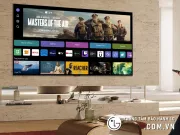
- Bước 1: Nhấn nút Home (Biểu tượng ngôi nhà) trên điều khiển thông minh Magic Remote để hiển thị thanh menu ứng dụng.
- Bước 2: Tìm và chọn ứng dụng LG Content Store (hoặc mục Apps / Ứng Dụng trên các dòng webOS 6.0, webOS 22, webOS 23).
- Bước 3: Chọn biểu tượng kính lúp Tìm kiếm (Search) ở góc trên màn hình, nhập tên ứng dụng bạn muốn cài đặt (ví dụ: YouTube, VTV Go, Netflix, FPT Play, TV360, VieON, K+, TikTok...).
- Bước 4: Chọn ứng dụng từ danh sách kết quả tìm kiếm và nhấn nút Cài đặt (Install).
- Bước 5: Quá trình tải về và cài đặt tự động diễn ra trong 10 – 30 giây. Khi hoàn tất, bạn chọn Khởi chạy (Launch) để mở ứng dụng ngay lập tức.
3. Cách sắp xếp và xóa ứng dụng không dùng để tăng tốc tivi LG
Cách xóa ứng dụng giải phóng bộ nhớ:
- Nhấn phím Home trên remote để mở thanh ứng dụng.
- Di chuyển con trỏ chuột bay Magic Remote đến ứng dụng muốn xóa, nhấn giữ nút cuộn bánh xe (Wheel/Enter) trong 3 giây.
- Tivi chuyển sang chế độ chỉnh sửa (Edit Mode), phía trên biểu tượng ứng dụng sẽ xuất hiện dấu chéo màu đỏ hoặc biểu tượng thùng rác.
- Bấm vào biểu tượng thùng rác và chọn Xóa (Delete) để gỡ bỏ ứng dụng hoàn toàn.
Cách sắp xếp thứ tự ứng dụng yêu thích:
Cũng trong chế độ Edit Mode, bạn chỉ cần giữ chuột vào ứng dụng và kéo rê sang trái hoặc phải để đặt các app hay dùng (như YouTube, Netflix) ra ngoài đầu thanh menu để mở nhanh nhất.